适用对象: WordPress 新站、Google SEO 新手、网站一直不收录的用户
阅读时间: 8 分钟
文章目录
为什么要提交 Sitemap?
很多 SEO 新手都会遇到一个问题:
网站已经上线几天甚至几周了,但 Google Search Console 中始终没有任何页面被收录。
其实,原因并不一定是内容不好,而是 Google 可能还没有发现你的页面。
Google 并不会每天主动访问所有网站,它需要知道:
- 你的网站有哪些页面
- 哪些页面是新的
- 哪些页面已经更新
这时候,Sitemap(网站地图) 就派上用场了。
提交 Sitemap 后,相当于主动告诉 Google:
“这是我的网站结构,请优先从这里开始抓取。”
需要注意的是:
提交 Sitemap 可以帮助 Google 更快发现页面,但并不能保证页面一定会被收录。
是否收录,还取决于页面质量、原创性以及网站整体质量。
什么是 Sitemap(网站地图)?
Sitemap 本质上就是一个 XML 文件。
它记录了网站的重要页面,例如:
- 首页
- 文章
- 分类
- 标签
- 产品页面
打开 Sitemap 后,你通常会看到类似内容:
post-sitemap.xml
page-sitemap.xml
category-sitemap.xml
它们分别代表:
| Sitemap | 作用 |
|---|---|
| post-sitemap.xml | 所有文章 |
| page-sitemap.xml | 所有页面 |
| category-sitemap.xml | 所有分类 |
Google 会根据这些文件,更高效地抓取网站内容。
根据 Google 官方文档,Sitemap 可以帮助 Google 更高效地发现网站页面,但提交 Sitemap 并不能保证页面一定会被收录。
官方文档:Google Search Central – Build and submit a sitemap
WordPress 如何生成 Sitemap?
如果你使用 WordPress,通常不需要手动创建 Sitemap。
目前主流 SEO 插件都会自动生成。
例如:
- Rank Math SEO(推荐)
- Yoast SEO
- All in One SEO
安装插件后,网站会自动生成 Sitemap。
默认地址通常是:
https://你的域名/sitemap_index.xml
例如:
https://dreamixo.com/sitemap_index.xml
如果能够正常打开,就说明 Sitemap 已经生成成功。
如何查看自己的 Sitemap?
打开浏览器。
直接访问:
https://你的域名/sitemap_index.xml
如果页面能够正常显示 XML 文件,并且包含多个 Sitemap,例如:
post-sitemap.xml
page-sitemap.xml
category-sitemap.xml
说明网站地图工作正常。
如果提示 404 或打不开,就需要检查 SEO 插件是否正确安装。
如果想进一步了解 XML Sitemap 的标准格式,可以参考 Sitemap 官方协议。
XML Sitemap 官方规范:Sitemaps.org Protocol
Google Search Console 是什么?
Google Search Console(简称 GSC)是 Google 官方提供的免费网站管理工具。
它可以帮助站长:
- 查看页面是否收录
- 查看关键词排名
- 查看点击率(CTR)
- 查看抓取错误
- 提交 Sitemap
- 查看 Core Web Vitals
对于 Google SEO 来说,这是必须使用的工具。
Google 官方入口:Google Search Console
如何提交 Sitemap?(详细步骤)
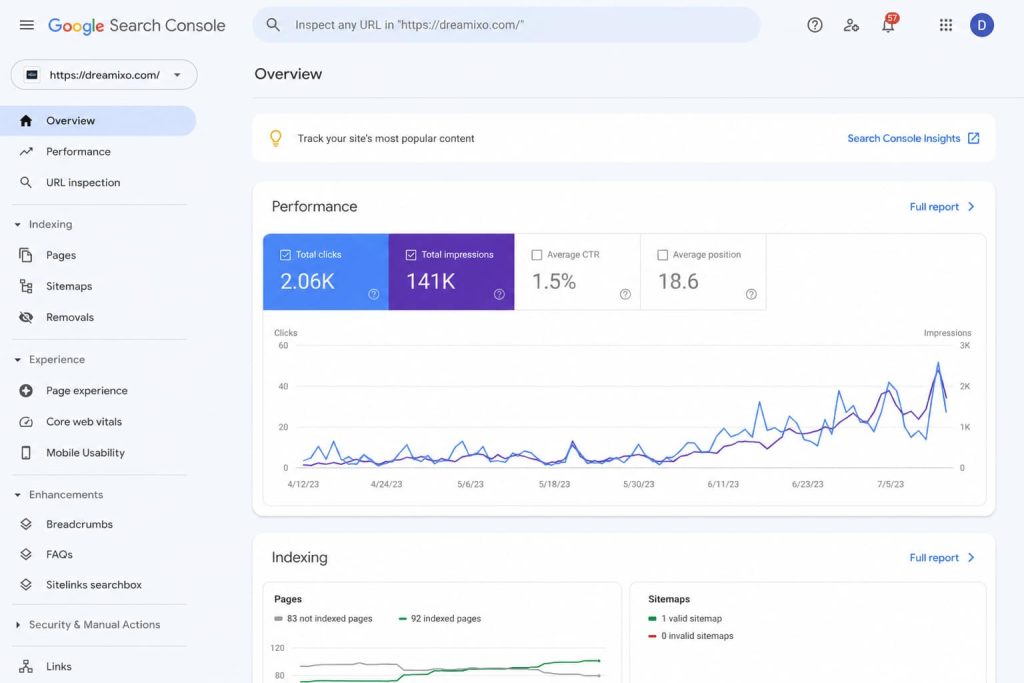
第一步:登录 Google Search Console
登录自己的 Google Search Console。
进入需要管理的网站。
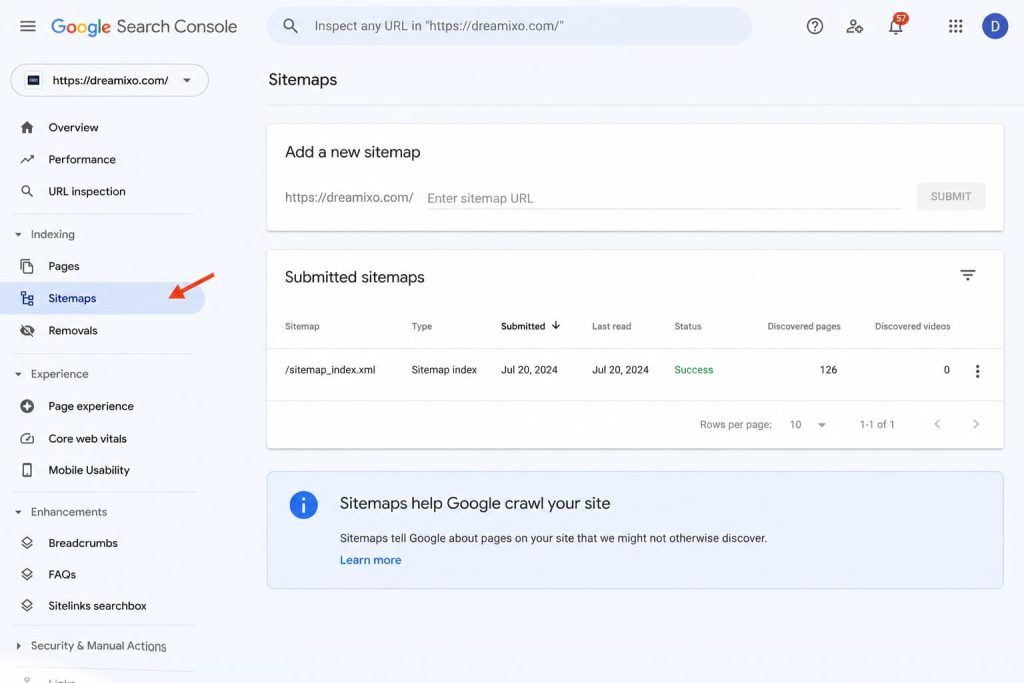
第二步:点击左侧「Sitemaps」
在左侧菜单找到:
Indexing → Sitemaps
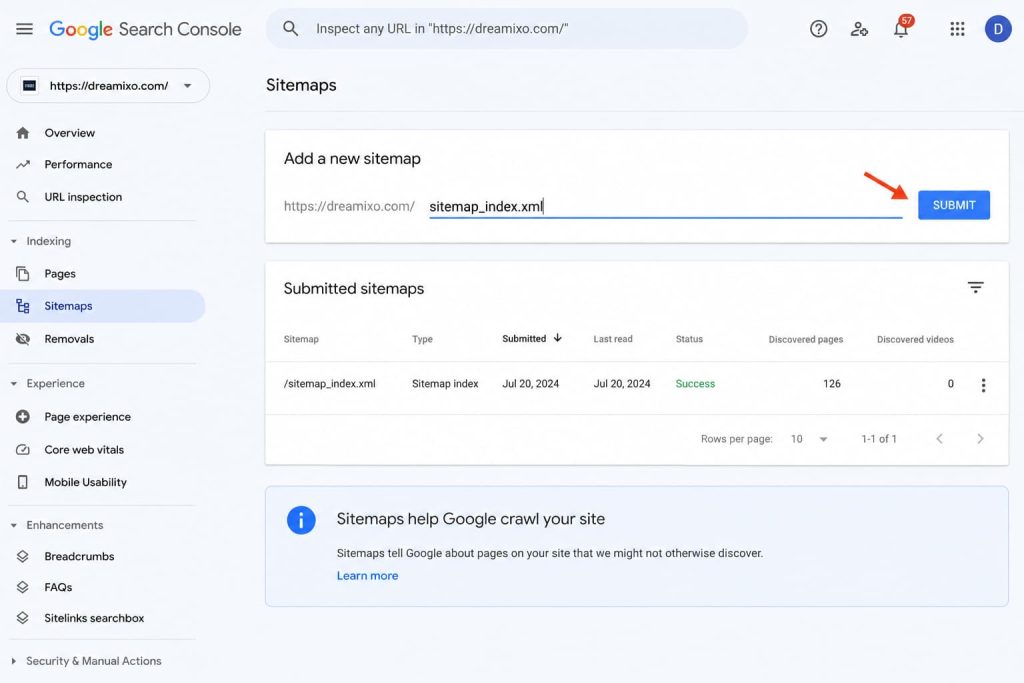
第三步:输入 Sitemap 地址
通常只需要输入:
sitemap_index.xml
然后点击:
Submit(提交)
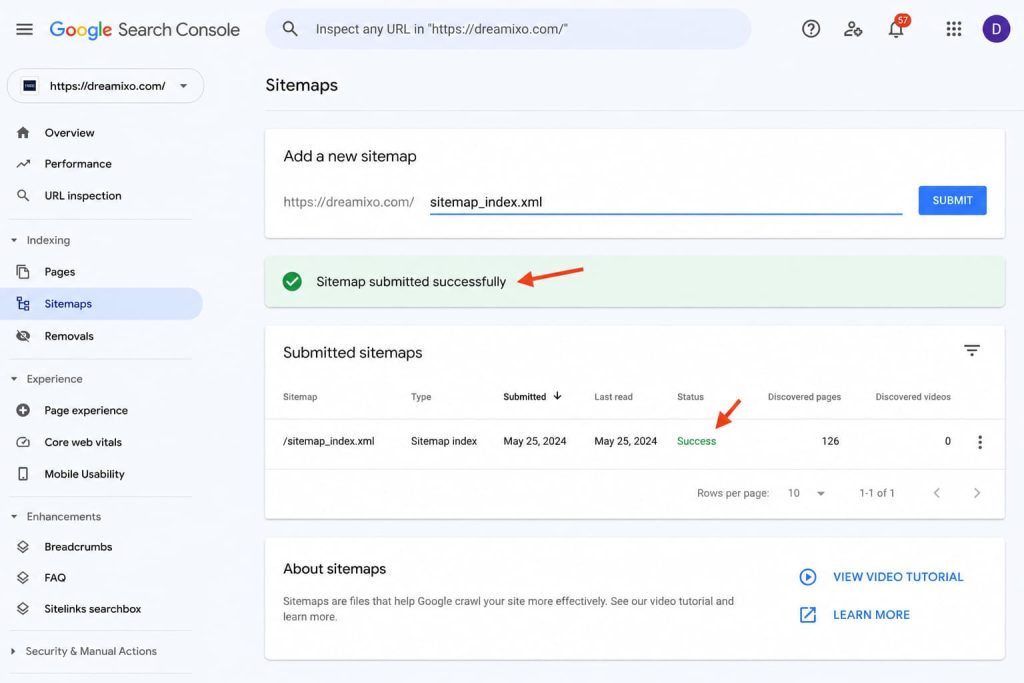
如果提交成功,会看到:
Success
说明 Google 已经成功读取 Sitemap。
提交后多久会生效?
很多新手都会问:
我刚提交 Sitemap,为什么还是没有收录?
其实这是正常现象。
通常情况下:
- Google 读取 Sitemap:几小时~几天
- 开始抓取页面:1~7 天
- 页面被收录:几天到几周
具体时间取决于:
- 网站权重
- 内容质量
- 更新频率
- 外部链接数量
新网站通常需要更多耐心。
为什么提示 “Couldn’t Fetch(无法抓取)”?
这是 Search Console 最常见的问题之一。
通常有以下几种原因。
1. HTTPS 配置错误
例如:
http://example.com 可以访问

https://example.com 无法访问
Google 会认为 Sitemap 无法读取。
2. 域名不一致
例如:
提交的是:
https://dreamixo.com
实际网站却是:
https://www.dreamixo.com
如果没有正确配置 301 重定向,也可能导致提交失败。
3. 服务器不稳定
服务器经常超时或无法访问。
Googlebot 抓取时,就可能出现:
Couldn’t Fetch
建议检查:
- 主机是否稳定
- CDN 是否正常
- SSL 是否正常
4. Robots.txt 阻止抓取
例如:
Disallow: /
或者错误地禁止了 Sitemap。
Google 就无法读取网站地图。
提交成功为什么还是没有收录?
这是很多 SEO 新手最大的误区。
很多人认为:
提交 Sitemap = Google 一定会收录。
其实不是。
Sitemap 只是告诉 Google:
页面在哪里。
真正决定是否收录的是:
- 内容是否原创
- 页面是否有价值
- 是否存在重复内容
- 网站整体质量
- 是否容易访问
因此:
提交成功 ≠ 一定收录。
Google 多久抓取一次 Sitemap?
Google 官方并没有公布固定时间。
一般来说:
- 新网站抓取频率较低
- 经常更新的网站抓取更频繁
- 高质量网站更新后可能几小时内再次抓取
因此,坚持更新优质内容,比频繁重复提交 Sitemap 更重要。
常见问题(FAQ)
Sitemap 提交一次就够了吗?
是的。
以后新增文章,WordPress SEO 插件会自动更新 Sitemap。
一般不需要重复提交。
可以提交多个 Sitemap 吗?
可以。
例如:
post-sitemap.xml

page-sitemap.xml

video-sitemap.xml
Google 会自动读取多个 Sitemap。
没有 Sitemap,Google 会收录网站吗?
会。
Google 还可以通过:
- 网站内链
- 外部链接
- 手动提交 URL
发现页面。
但是,对于新网站来说,提交 Sitemap 可以明显提高发现页面的效率。
总结
如果你的网站刚刚上线,我建议第一时间完成以下四件事:
✅ 安装 Rank Math 或 Yoast SEO
✅ 确认 Sitemap 可以正常访问
✅ 在 Google Search Console 提交 Sitemap
✅ 持续发布高质量原创内容
需要记住的是:
Sitemap 的作用是帮助 Google 更快发现页面,而真正决定排名和收录的,始终是内容质量、网站体验以及长期积累的权威性。
如果你坚持持续更新优质内容,并保持网站结构清晰,Google 通常会逐步增加抓取频率,网站的收录和自然流量也会随之提升
推荐阅读