WordPress菜单(Menu)是网站导航的重要组成部分。
当访客进入网站后,通常第一眼看到的就是网站顶部导航菜单。
例如:
- 首页
- SEO基础
- WordPress教程
- Google SEO
- AI + SEO
- 关于我
这些都属于网站菜单。
很多WordPress新手在建站时,经常会遇到以下问题:
- 菜单创建后不显示
- 不知道如何添加分类目录
- 不会设置下拉菜单
- 菜单结构混乱影响SEO
本文将详细讲解WordPress菜单的设置方法,并分享适合SEO网站的菜单规划思路。
文章目录
什么是WordPress菜单?
WordPress菜单(Navigation Menu)是网站的导航系统。
它的主要作用是帮助用户快速找到想看的内容。
例如:
首页 → SEO基础 → Google SEO教程
用户可以通过菜单快速浏览网站内容。
同时,菜单也是搜索引擎了解网站结构的重要入口。
对于Google来说:
一个结构清晰的网站,通常更容易被理解和抓取。
因此:
菜单不仅影响用户体验,也会影响SEO表现。
为什么WordPress菜单对SEO很重要?
很多新手认为:
菜单只是给访客看的。
实际上:
Google爬虫也会分析网站菜单。
菜单能够帮助搜索引擎理解:
- 网站有哪些核心栏目
- 哪些页面最重要
- 页面之间的层级关系
根据Google官方搜索文档说明,清晰的网站结构有助于搜索引擎发现和理解网站内容。
因此:
合理规划菜单结构,是SEO优化的重要基础。
如何创建WordPress菜单?
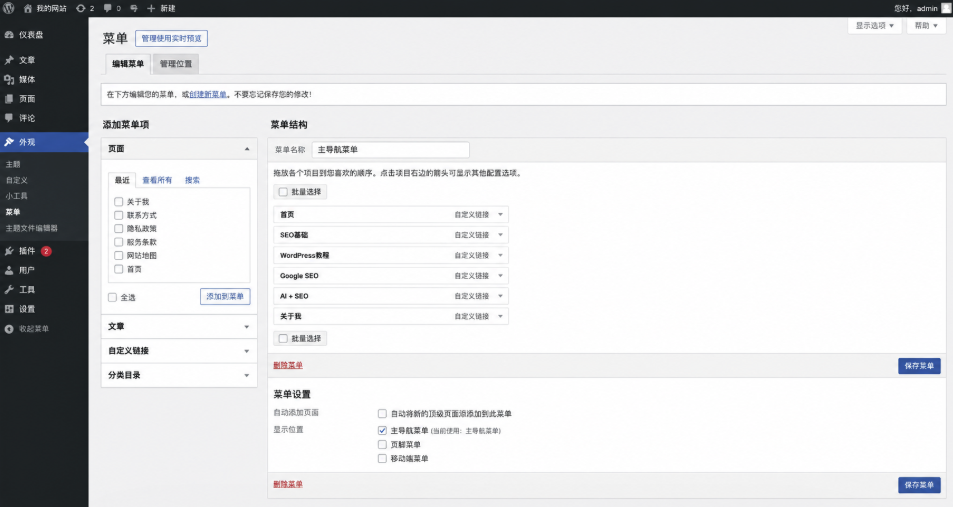
登录WordPress后台。
进入:
外观(Appearance) → 菜单(Menus)
如果你想查看官方说明,可以参考 WordPress菜单官方文档。
进入菜单页面后:
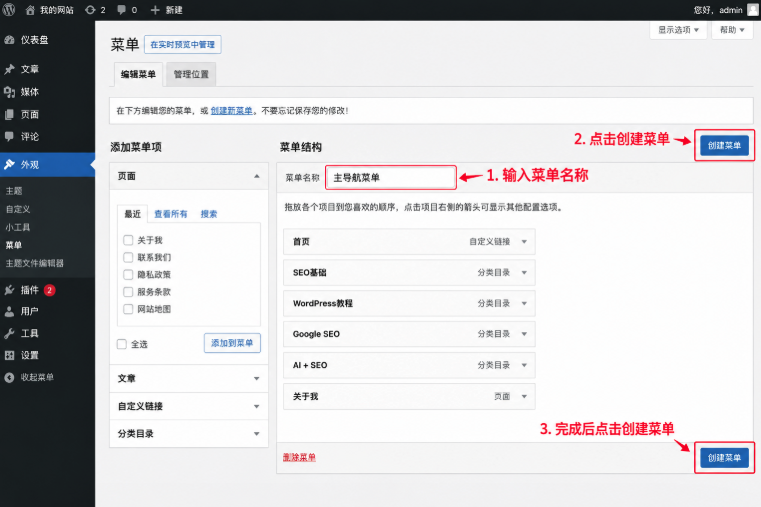
点击:
创建新菜单
输入菜单名称。
例如:
主导航菜单
然后点击:
创建菜单
至此菜单已经创建成功。
如何添加菜单内容?
菜单创建完成后,可以开始添加菜单项目。
WordPress支持添加:
- 页面(Pages)
- 文章(Posts)
- 分类目录(Categories)
- 自定义链接(Custom Links)
对于SEO网站来说:
最推荐添加的是分类目录。
例如:
- SEO基础
- WordPress教程
- Google SEO
- AI + SEO
- 建站教程
这样未来发布文章时,内容会自动归类到对应栏目中。
不仅方便用户浏览,也更有利于SEO。
如何创建下拉菜单?
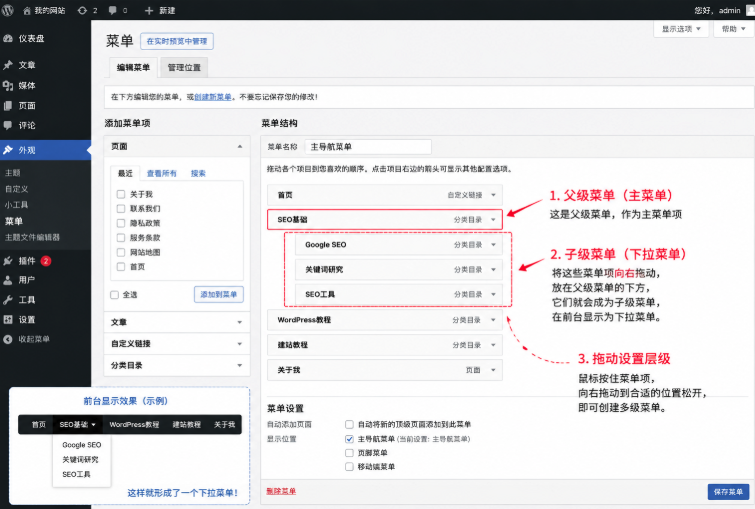
WordPress支持多级菜单。
也就是我们常说的下拉菜单。
例如:
SEO基础
├── SEO关键词
├── 长尾关键词
├── Google排名原理
WordPress实现方法非常简单。
只需要:
- 将菜单拖动到父菜单下面
- 向右拖动一点距离
- 点击保存菜单
刷新网站后:
即可看到下拉菜单效果。
对于内容较多的网站来说:
下拉菜单能够有效提升用户体验。
如何设置菜单显示位置?
很多新手创建菜单后发现:
前台根本看不到菜单。
原因通常是没有设置显示位置。
创建完成后:
在菜单设置区域找到:
显示位置(Display Location)
根据主题不同:
可能显示为:
- Primary Menu(主菜单)
- Main Navigation(主导航)
- Header Menu(顶部菜单)
勾选对应位置后:
点击保存菜单。
刷新网站即可显示。
WordPress菜单不显示怎么办?
这是WordPress新手最常见的问题之一。
通常有以下几个原因。
1、没有选择菜单位置
菜单创建成功后:
必须指定显示位置。
否则前台不会显示。
2、没有保存菜单
每次修改菜单后:
都需要点击:
保存菜单
否则修改不会生效。
3、缓存没有刷新
如果网站安装了缓存插件。
例如:
- LiteSpeed Cache
- WP Super Cache
可能会导致菜单更新后没有立即显示。
此时需要清除缓存。
4、主题不支持菜单功能
极少数简洁主题可能不支持菜单。
可以查看主题官方文档确认。
如果以上方法仍无法解决问题,可以前往 WordPress官方支持中心 寻找帮助。
SEO网站推荐菜单结构
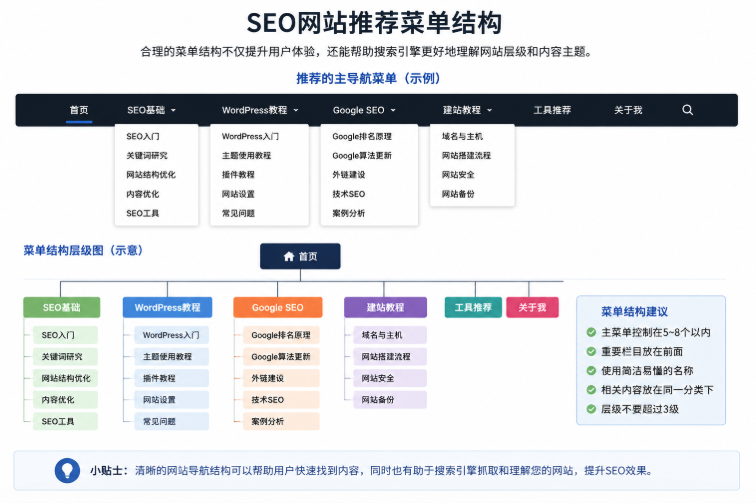
如果你正在搭建SEO博客。
推荐使用以下菜单结构:
首页
SEO基础
WordPress教程
Google SEO
AI + SEO
建站教程
工具推荐
关于我
这是目前比较适合新手SEO网站的结构。
优点包括:
- 分类清晰
- 用户容易理解
- Google容易抓取
- 后期扩展方便
即使未来发布100篇以上文章。
网站依然不会显得混乱。
合理的网站导航结构也是 WordPress网站结构最佳实践 的重要组成部分。
WordPress菜单优化技巧
1、菜单数量不要太多
顶部菜单建议控制在:
5~8个以内。
菜单太多会让用户选择困难。
同时影响移动端体验。
2、重要栏目放前面
例如:
- SEO基础
- WordPress教程
- Google SEO
这些核心栏目应该优先展示。
不要把重要内容放在菜单最后面。
3、菜单名称保持简洁
推荐:
- SEO基础
- WordPress教程
- 建站教程
不要使用:
- WordPress完整建站与SEO优化教程大全
菜单名称过长会影响用户阅读体验。
4、定期优化菜单结构
随着网站内容越来越多。
菜单结构也需要不断调整。
例如:
当Google SEO文章达到30篇以上时。
可以单独建立:
Google SEO分类。
这样更利于用户浏览和SEO优化。
WordPress菜单设置常见问题(FAQ)
WordPress可以创建多个菜单吗?
可以。
例如:
- 顶部菜单
- 底部菜单
- 手机菜单
都可以分别创建。
WordPress菜单支持外部链接吗?
支持。
通过:
自定义链接(Custom Links)
即可添加外部网站链接。
WordPress菜单会影响SEO吗?
会产生间接影响。
菜单本身不是Google排名因素。
但良好的菜单结构能够帮助:
- 搜索引擎抓取内容
- 用户快速找到页面
- 提升网站浏览深度
从而对SEO产生积极影响。
WordPress菜单和分类目录有什么区别?
菜单是导航入口。
分类目录是内容分类方式。
菜单可以调用分类目录。
因此:
大部分SEO网站都会把分类目录放到菜单中。
总结
WordPress菜单是网站导航的重要组成部分。
对于SEO网站来说:
菜单不仅影响用户体验。
更影响网站结构规划和搜索引擎抓取效率。
如果你准备长期运营网站。
建议在发布大量文章之前。
先规划好菜单结构。
这样未来无论发布100篇还是500篇文章。
网站依然能够保持清晰、有序且利于SEO优化。
推荐阅读