很多新手第一次安装WordPress后,进入后台都会有同样的感觉:
菜单很多。
功能很多。
完全不知道应该先学什么。
我第一次使用WordPress时也是这样。
后台左侧菜单有十几个模块:
- 仪表盘
- 文章
- 页面
- 媒体库
- 外观
- 插件
- 用户
- 设置
看起来非常复杂。
但实际上,如果你的目标是做SEO网站,那么真正每天会用到的功能只有几个。
这篇文章将带你快速认识WordPress后台,并告诉你哪些功能最重要,哪些功能暂时可以忽略。
文章目录
什么是WordPress后台?
WordPress后台(Dashboard)就是网站管理员的控制中心。
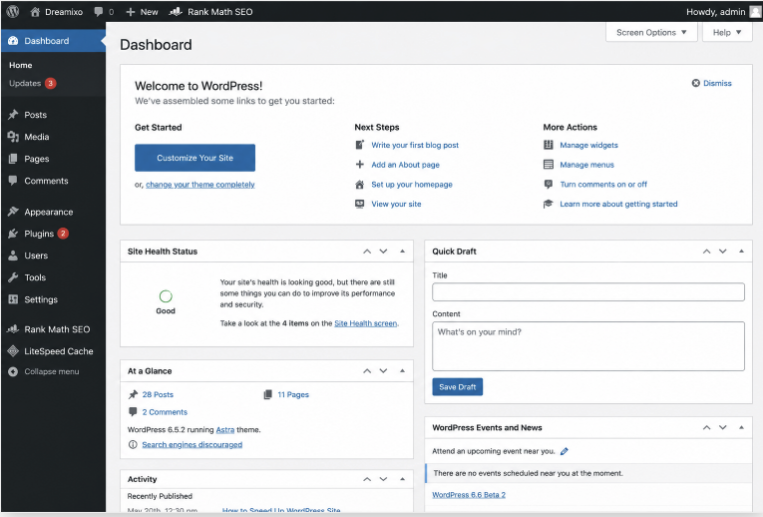
根据 WordPress 官方文档,Dashboard(仪表盘)是网站管理和维护的核心入口。
你可以通过后台:
- 发布文章
- 上传图片
- 安装插件
- 更换主题
- 设置SEO
- 管理菜单
- 管理用户
默认登录地址通常为:https://你的域名/wp-admin
例如:https://www.dreamixo.com/wp-admin
登录后即可进入WordPress后台。
仪表盘(Dashboard)
仪表盘是后台首页。
这里可以看到:
- WordPress版本更新
- 插件更新提醒
- 网站概况
- 评论通知
对于SEO站长来说,
仪表盘最大的作用就是:
查看网站是否有需要更新的内容。
我的建议
每天登录后台时:
先看仪表盘。
确认:
- 插件是否需要更新
- WordPress核心是否需要更新
避免出现安全漏洞。
文章(Posts)
这是SEO站最重要的功能。
如果你运营的是博客网站,
90%以上的内容都应该发布在这里。
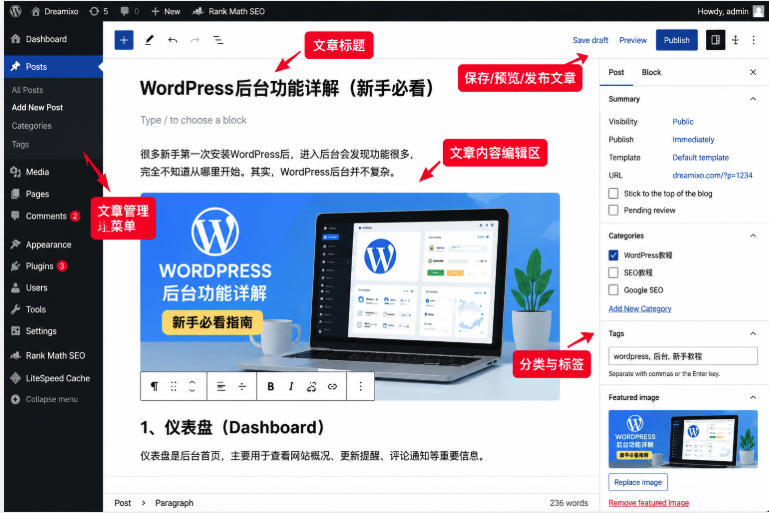
例如:
- SEO教程
- WordPress教程
- Google SEO教程
都属于文章。
新手最容易犯的错误
很多人把SEO内容发布到页面(Pages)。
实际上:
SEO文章应该发布在Posts。
WordPress官方也建议通过Posts管理博客内容和新闻更新。
因为文章支持:
- 分类
- 标签
- 时间归档
- RSS订阅
更适合Google收录。
媒体库(Media)
媒体库用于管理:
- 图片
- 视频
- PDF文件
- 网站LOGO
所有上传到网站的素材都会存放在这里。
SEO建议
上传图片前:
不要使用:IMG_1234.jpg
建议改成:wordpress-dashboard-tutorial.jpg
这样更有利于图片SEO。
页面(Pages)
页面和文章最大的区别:
页面通常是固定内容。
例如:
- 关于我们
- 联系我们
- 隐私政策
- 服务条款
这些内容不会频繁更新。
经验分享
刚开始做SEO时,
我曾经把教程全部发布到页面。
后来发现:
文章结构更适合SEO。
因此:
教程内容尽量使用Posts发布。
评论(Comments)
如果开启评论功能,
用户留言会出现在这里。
你可以:
- 审核评论
- 回复用户
- 删除垃圾评论
注意
WordPress默认会收到大量垃圾评论。
建议安装反垃圾插件。
否则后台很快会被垃圾信息占满。
外观(Appearance)
这里用于管理网站样式。
主要包括:
- 主题
- 菜单
- 小工具
对于新手来说:
最常用的是:
主题
控制网站整体外观。
菜单
控制导航栏结构。
例如我的SEO站导航:
- 首页
- SEO基础
- Google SEO
- WordPress教程
- AI + SEO
都是通过菜单设置完成的。
插件(Plugins)
插件是WordPress最强大的功能之一。
很多功能都可以通过插件实现。
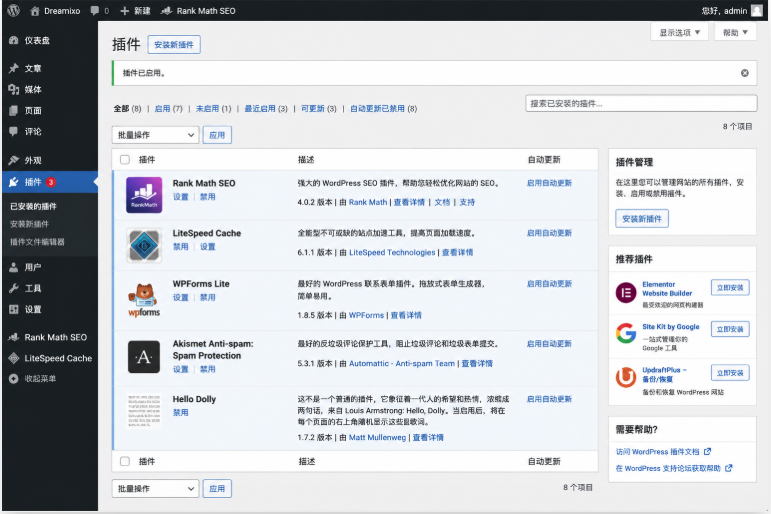
例如:
Rank Math SEO
用于SEO优化。
LiteSpeed Cache
用于网站加速。
WPForms
用于联系表单。
我的建议
不要安装过多插件。
插件越多:
网站越容易变慢。
一般控制在10~20个以内即可。
用户(Users)
用于管理后台账号。
角色包括:
- 管理员
- 编辑
- 作者
- 投稿者
个人网站:
通常只需要管理员账号。
多人协作网站:
可以分配不同权限。
设置(Settings)
这是新手必须了解的模块。
尤其是:
固定链接(Permalinks)
建议设置:文章名(Post Name)
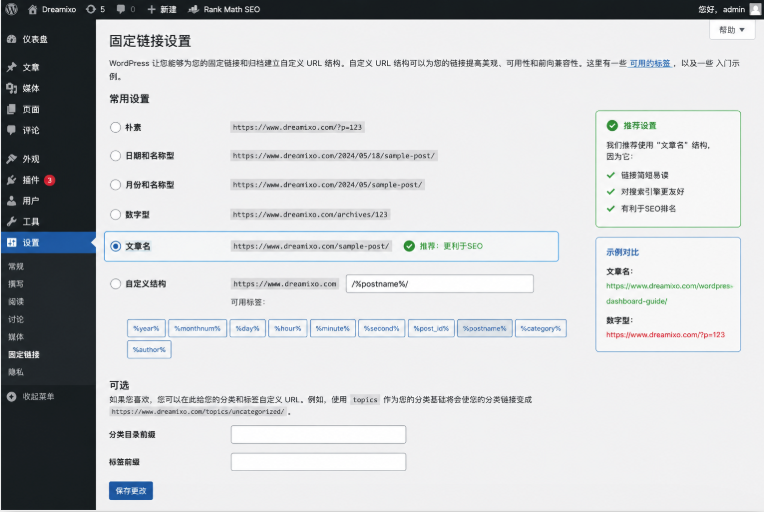
WordPress官方文档也推荐使用清晰、可读的URL结构。
例如:https://www.dreamixo.com/wordpress-dashboard-guide/
而不是:https://www.dreamixo.com/?p=123
这种结构更符合SEO最佳实践。
新手第一周应该重点学习什么?
如果你刚接触WordPress,
建议按照下面顺序学习:
第一步:
学会发布文章。
第二步:
学会上传图片。
第三步:
安装SEO插件。
第四步:
设置固定链接。
第五步:
创建菜单。
掌握以上内容后,
已经能够正常运营一个SEO网站。
常见问题(FAQ)
WordPress后台地址是什么?
默认地址:你的域名/wp-admin
WordPress文章和页面有什么区别?
文章适合:
- 博客
- SEO内容
- 新闻资讯
页面适合:
- 关于我们
- 联系我们
- 隐私政策
WordPress后台进不去怎么办?
常见原因:
- 密码错误
- 插件冲突
- 网站缓存问题
可以尝试:
- 重置密码
- 禁用插件
- 联系主机商协助处理
总结
对于SEO新手来说,
WordPress后台并没有想象中复杂。
真正需要掌握的核心功能只有:
- 仪表盘
- 文章
- 媒体库
- 页面
- 外观
- 插件
- 设置
当你学会这些功能后,
就已经具备独立运营WordPress网站的能力。
后续再逐步学习SEO插件、网站优化和Google Search Console即可。
推荐阅读