如果你刚开始使用WordPress建站,
那么发布文章一定是最常用的功能之一。
无论你运营的是:
- SEO博客
- Affiliate网站
- 企业官网
- 教程网站
- 个人博客
都需要持续发布高质量内容。
我自己运营网站时,
几乎每天都会通过WordPress发布文章。
经过大量实践发现:
很多新手虽然会点击“发布”,
但并不知道:
如何发布一篇真正符合SEO标准的文章。
本教程将一步一步带你完成整个流程。
文章目录
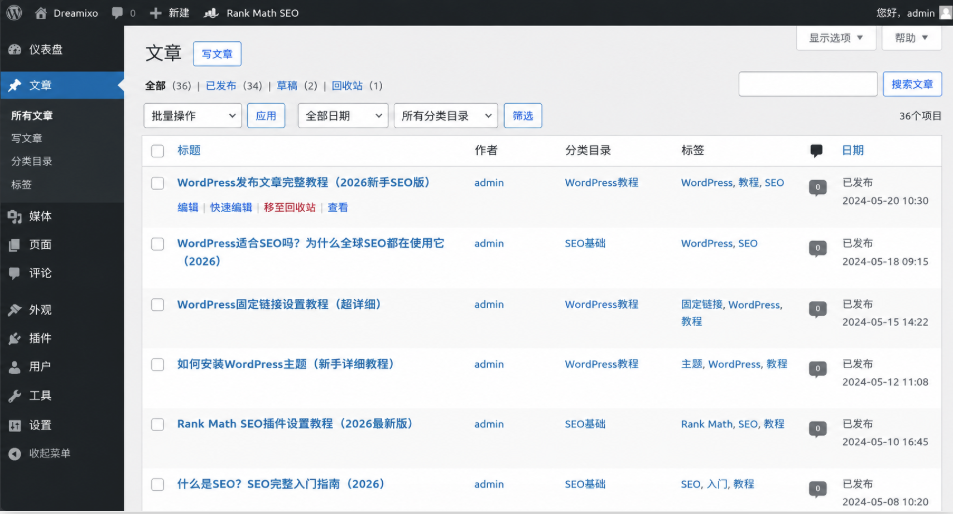
第一步:进入文章编辑页面
登录WordPress后台:
如果你还没有安装WordPress,可以参考 WordPress官方文档 了解完整安装和使用指南。
你的域名/wp-admin
登录后:
点击:
文章 → 写文章
即可进入Gutenberg编辑器。
如果你使用的是经典编辑器,
操作逻辑基本相同。
第二步:撰写SEO友好的标题
标题决定:
Google如何理解文章主题。
同时:
也决定用户是否点击。
例如:
错误标题:
WordPress教程
正确标题:
WordPress发布文章完整教程(2026新手SEO指南)
标题建议:
- 包含主关键词
- 控制在60字符以内
- 能准确表达主题
- 避免关键词堆砌
我通常会把主关键词放在标题最前面。
这样更有利于SEO。
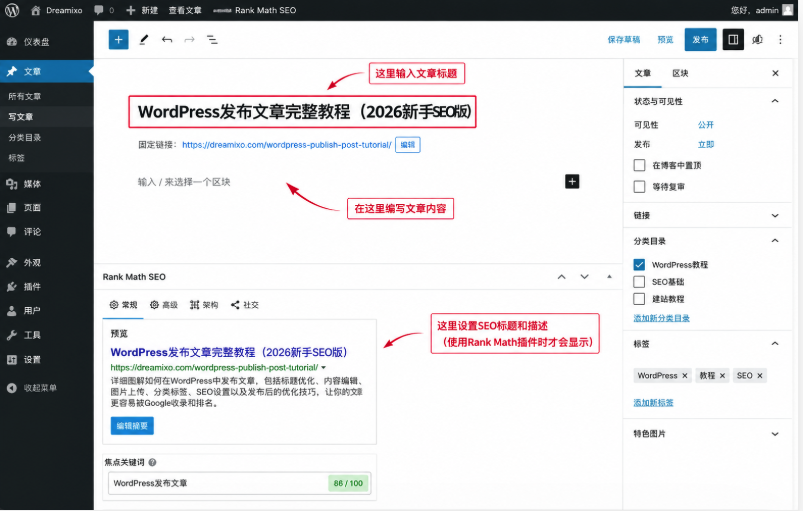
第三步:撰写正文内容
Google越来越重视内容质量。
不要只写几百字。
建议:
至少:
1000~2000字。
内容结构建议:
H2主章节
例如:
- 什么是WordPress文章
- 如何发布文章
- 发布后如何做SEO
H3子章节
进一步解释细节。
这样的结构:
更容易被Google理解。
同时:
用户阅读体验也更好。
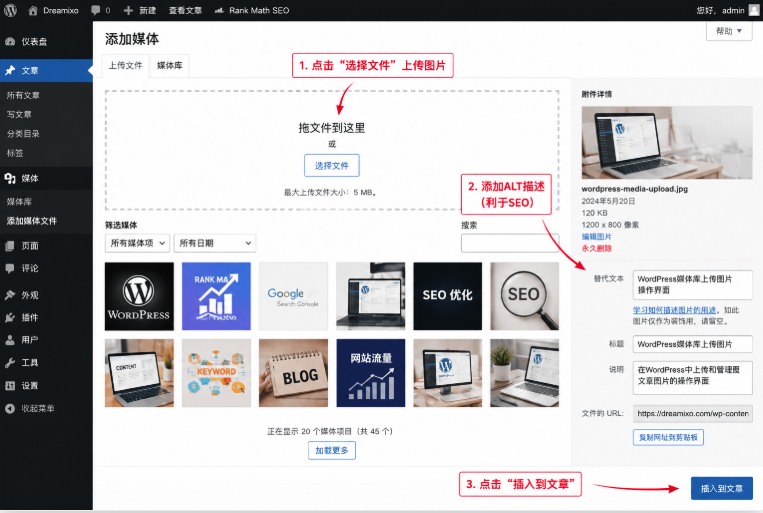
第四步:上传文章图片
图片不仅提升阅读体验,
也能带来Google图片搜索流量。
点击:
添加媒体
上传图片即可。
上传图片时建议:
图片文件名
正确:
wordpress-post-editor.jpg
错误:
IMG001.jpg
添加ALT描述
例如:
WordPress文章编辑器后台界面截图
ALT有助于:
- Google理解图片内容
- 提升图片SEO
- 提高可访问性
第五步:设置分类(Category)
分类相当于网站目录。
例如我的SEO网站:
- WordPress教程
- SEO基础
- Google SEO
- AI SEO
建议:
每篇文章只选择一个主分类。
避免重复分类造成主题混乱。
第六步:设置标签(Tag)
标签用于补充主题。
例如:
文章:
WordPress发布文章完整教程
标签:
- WordPress
- WordPress教程
- 内容发布
- SEO优化
建议:
控制在3~5个。
不要为了SEO大量添加标签。
第七步:优化文章URL
固定链接建议:
简短
英文
包含关键词
例如:
/how-to-publish-post-in-wordpress
避免:
/?p=123
这种动态链接不利于SEO。
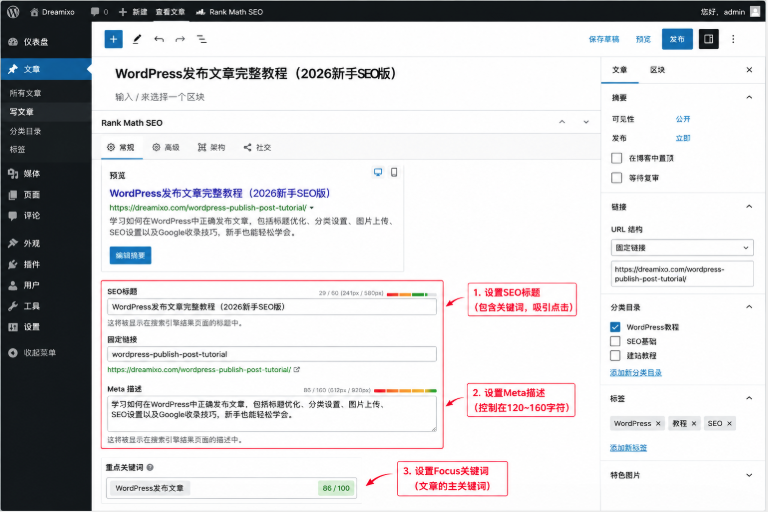
第八步:设置SEO标题和Meta Description
如果安装了Rank Math SEO插件,
可以参考官方教程学习更多SEO配置技巧。
页面底部会出现SEO设置区域。
SEO标题示例:
WordPress发布文章完整教程(2026 SEO版)
Meta Description示例:
学习如何在WordPress中正确发布文章,包括标题优化、分类设置、图片SEO、Rank Math配置以及Google收录技巧。
第九步:预览文章
发布之前一定要检查:
- 图片是否正常显示
- H2是否正确
- 手机端排版是否正常
- 内链是否有效
很多新手文章排名差,
往往就是因为排版混乱。
第十步:正式发布文章
确认无误后:
点击:
发布
文章即可上线。
Google之后会通过爬虫发现页面。
发布后必须做的4件事
很多人以为发布就结束了。
其实真正的SEO工作才刚开始。
1、提交Google收录
Google官方建议使用URL Inspection工具提交新页面。
提交URL。
帮助Google更快发现页面。
2、添加内链
例如:
如果你有文章:
- 什么是WordPress
- WordPress适合SEO吗
都可以链接到本篇文章。
3、分享到社交媒体
例如:
X
增加页面曝光。
4、观察收录状态
检查:
- 是否收录
- 是否获得曝光
- 是否出现关键词排名
持续优化。
我自己的发布流程
以Dreamixo网站为例。
每发布一篇文章:
我都会:
- 设置SEO标题
- 设置Meta Description
- 添加4张以上图片
- 添加3~5个内链
- 添加2~3个权威外链
- 提交Google Search Console
这样更容易获得Google收录。
FAQ
WordPress发布文章后多久会被Google收录?
通常:
数小时到数周不等。
新网站通常较慢。
老网站速度更快。
一篇文章需要多少图片?
建议:
至少3~5张。
教程类文章可以更多。
URL可以修改吗?
可以。
但文章已经收录后,
不要频繁修改。
否则可能影响排名。
Rank Math必须安装吗?
不是必须。
但对于SEO网站来说,
强烈推荐安装。
总结
WordPress发布文章并不复杂。
真正重要的是:
发布一篇符合SEO标准的文章。
标准流程:
1、写标题
2、写正文
3、上传图片
4、设置分类
5、设置标签
6、优化SEO
7、提交收录
8、持续优化
长期坚持输出高质量内容,
网站流量才会持续增长。
如果你想深入了解Google如何评价网页质量,可以阅读Google官方搜索质量指南。
推荐阅读