很多SEO新手在第一次接触WordPress时,都会遇到一个问题:
“WordPress到底怎么安装?”
很多人以为:
安装WordPress需要懂代码。
实际上并不是。
如今无论是阿里云、腾讯云还是海外服务器,大多数情况下都可以在30分钟内完成网站搭建。
我自己的SEO网站也是基于WordPress搭建的。
在实际建站过程中,我踩过不少坑,包括:
- 域名解析错误
- HTTPS配置失败
- MySQL数据库崩溃
- 网站无法访问
- Sitemap无法提交
因此,这篇文章不仅会讲安装步骤,还会分享一些新手最容易遇到的问题和解决方案。
本文将带你完成:
- 域名准备
- 服务器购买
- 域名解析
- WordPress安装
- 网站初始化设置
- SEO基础配置
即使你是零基础,也可以跟着一步一步完成。
文章目录
安装WordPress前需要准备什么?
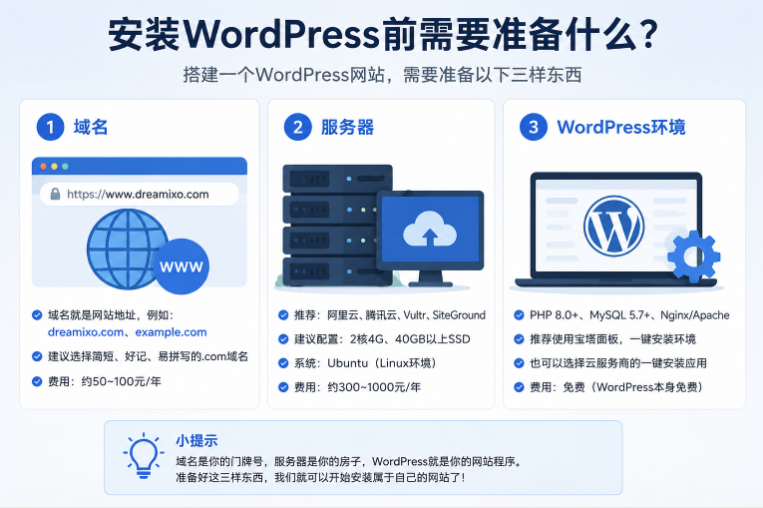
在安装WordPress之前,需要准备以下内容。
1、购买域名
域名就是网站的网址。
例如:
- dreamixo.com
- example.com
建议选择:
- 简短
- 好记
- 易拼写
- 优先选择.com后缀
新手常用注册商:
- 阿里云
- 腾讯云
- Namecheap
通常费用:
50~100元/年左右。
2、购买服务器
WordPress本身免费。
但网站必须运行在服务器上。
常见选择:
- 阿里云
- 腾讯云
- Vultr
- SiteGround
建议配置:
- 2核4G
- 40GB以上SSD
- Ubuntu系统
这里分享一个真实经历。
我最开始使用的是阿里云2核2G服务器。
随着网站文章数量增加,MySQL数据库服务多次异常停止。
后来查看服务器日志发现:
Linux系统因为内存不足,触发OOM机制,自动终止了MySQL进程。
每次都需要手动连接服务器重启数据库。
升级到2核4G后,问题基本消失。
因此:
如果你计划长期运营SEO网站,建议直接选择2核4G配置。
不要为了节省几十元而影响后期运营。
3、安装WordPress环境
如果使用阿里云服务器:
购买服务器时直接选择:
WordPress应用镜像
即可自动安装:
- Nginx
- PHP
- MySQL
- WordPress
无需手动配置环境。
对于新手来说,这是最简单的方式。
WordPress服务器环境要求
根据WordPress官方要求:
WordPress需要以下环境:
- PHP 8.0+
- MySQL 5.7+
- MariaDB 10.4+
- Nginx 或 Apache
官方文档:
WordPress Hosting Requirements
很多国内用户喜欢使用:
宝塔面板
优点:
- 图形化管理
- 一键安装环境
- 管理数据库方便
- SSL配置简单
对于新手来说:
宝塔面板是目前最容易上手的方案之一。
域名解析到服务器
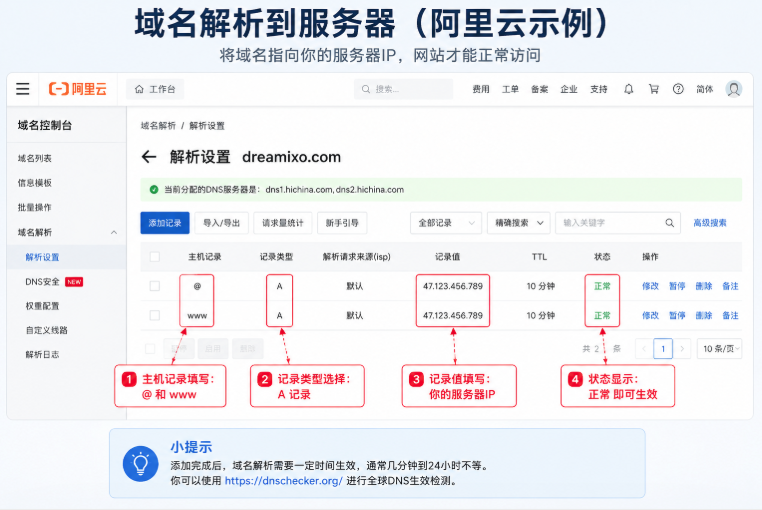
服务器购买完成后。
需要把域名解析到服务器IP。
以阿里云为例:
进入:
域名控制台 → DNS解析
新增两条记录:
| 类型 | 主机记录 | 记录值 |
|---|---|---|
| A | @ | 服务器IP |
| A | www | 服务器IP |
例如:
指向:
47.xx.xx.xx
保存即可。
通常:
几分钟到24小时内生效。
你可以通过以下工具检查:
创建网站和数据库
如果使用宝塔面板:
进入:
网站 → 添加站点
填写:
- 域名
- 数据库名称
- 用户名
- 密码
创建成功后。
请务必保存:
- 数据库名
- 数据库用户名
- 数据库密码
后续安装WordPress需要使用。
开始安装WordPress
当域名解析成功后。
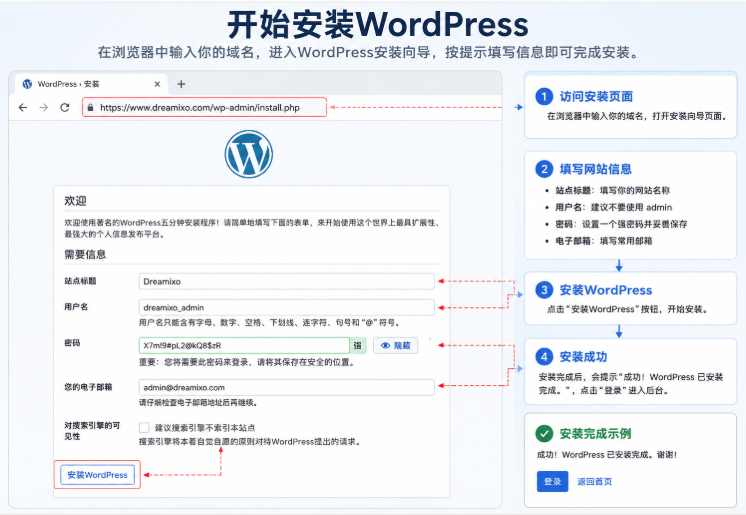
浏览器访问:https://你的域名
例如:
会自动进入WordPress安装界面。
填写以下内容:
网站标题
例如:
Dreamixo
用户名
建议不要使用:
admin
可以改为:
dreamixo_admin
提高安全性。
密码
建议:
- 12位以上
- 包含大小写字母
- 包含数字
邮箱
填写常用邮箱即可。
点击:
安装WordPress
大约10秒左右即可完成安装。
登录WordPress后台
安装完成后。
后台地址通常是:https://你的域名/wp-admin
例如:
输入:
- 用户名
- 密码
即可进入后台。
恭喜你。
网站已经正式搭建完成。
安装完成后必须做的5件事
很多新手认为:
安装完成就结束了。
实际上:
真正的SEO工作才刚刚开始。
1、修改固定链接
后台:
设置 → 固定链接
推荐选择:
文章名
效果:https://www.dreamixo.com/wordpress-install-guide
不要使用默认链接:https://www.dreamixo.com/?p=123
因为不利于SEO。
2、安装SEO插件
推荐:
Rank Math SEO
官方网站:
或者:
官方网站:
这些插件可以帮助你:
- 设置标题
- 设置Meta Description
- 生成Sitemap
- 管理索引规则
3、生成网站地图(Sitemap)
安装Rank Math后。
默认生成:https://你的域名/sitemap_index.xml
例如:https://www.dreamixo.com/sitemap_index.xml
Sitemap可以帮助Google更快发现网站内容。
4、提交Google Search Console
Google Search Console是SEO必备工具。
官方网站:
作用:
- 查看收录情况
- 查看关键词排名
- 查看点击量
- 提交Sitemap
建议网站上线当天就提交。
5、安装SSL证书
确保网站可以正常访问:
https://
而不是:
http://
HTTPS已经是Google排名因素之一。
大多数服务器都支持免费SSL证书。
我第一次安装WordPress踩过的坑
第一次搭建WordPress网站时。
我以为安装成功就结束了。
结果上线后连续遇到几个问题:
坑1:域名解析未生效
刚解析完域名就访问网站。
结果一直打不开。
后来发现:
DNS传播需要时间。
最终等待约30分钟后恢复正常。
坑2:MySQL服务被系统终止
使用2核2G服务器时。
数据库频繁停止。
网站经常出现:
Error Establishing Database Connection
后来升级到2核4G后彻底解决。
坑3:Google无法抓取Sitemap
我曾在Google Search Console提交Sitemap后。
提示:
无法抓取站点地图。
后来发现:
网站HTTPS配置存在问题。
修复SSL证书后恢复正常。
所以:
如果你的网站已经可以访问。
但Google无法读取Sitemap。
优先检查:
- HTTPS
- Robots.txt
- Sitemap地址
WordPress安装常见问题(FAQ)
WordPress安装需要会编程吗?
不需要。
现在大多数云服务器都支持一键安装WordPress。
新手也可以轻松完成。
WordPress安装需要多少钱?
通常:
- 域名:50~100元/年
- 服务器:300~1000元/年
- WordPress:免费
因此:
新手建站成本通常在500~1200元/年左右。
WordPress安装后多久会被Google收录?
没有固定时间。
一般情况下:
提交Sitemap后。
几天到几周内会开始收录。
新站需要保持持续更新内容。
WordPress安装后还需要做什么?
建议优先完成:
- SEO插件配置
- Sitemap提交
- Search Console验证
- 发布第一篇文章
这些工作比安装本身更重要。
总结
WordPress安装本身并不复杂。
真正重要的是:
- 网站结构
- SEO配置
- 内容质量
- 持续更新
很多成功的SEO网站。
最开始都只是一个刚刚安装好的WordPress站点。
不要追求一步到位。
先完成搭建。
发布第一篇文章。
然后持续优化。
随着内容不断积累,你的网站才会逐渐获得Google流量。
对于绝大多数SEO新手来说:
完成网站上线,比研究各种高级技巧更重要。
推荐阅读
WordPress是什么?新手入门完整指南(2026)
WordPress和自己开发网站有什么区别?2026新手完整对比指南
WordPress适合SEO吗?为什么全球SEO都在使用它(2026)
WordPress是免费的吗?建一个网站到底需要多少钱
WordPress新手如何开始建站?完整步骤指南(2026)