很多新手第一次搭建WordPress网站时,
都会遇到各种各样的问题。
例如:
- 网站打不开
- 出现403错误
- 出现404页面
- SSL证书异常
- 数据库连接失败
- 后台白屏
这些问题看起来很可怕,
但大多数情况下都可以快速解决。
这篇文章将详细介绍最常见的WordPress故障以及对应解决方案。
文章目录
为什么WordPress会出现故障?
WordPress本身非常稳定。
根据 WordPress官方数据,
全球超过40%的网站都在使用WordPress。
绝大多数故障并不是WordPress本身导致,
而是以下原因:
- 服务器配置错误
- 插件冲突
- 主题问题
- 数据库异常
- SSL配置错误
- 域名解析问题
因此,
当网站出现异常时,
首先不要慌张,
按照排查步骤逐步检查即可。
WordPress网站打不开怎么办?
网站打不开通常有以下几种表现:
- 页面一直转圈
- 提示无法访问
- 显示500错误
- 显示403错误
- 显示404错误
建议按照下面顺序排查:
第一步:检查域名解析
首先确认域名是否已经正确解析到服务器。
可以使用:
- Ping工具
- DNS Checker
查看:
- A记录是否正确
- DNS是否已经生效
新域名解析通常需要几分钟到24小时。
第二步:检查服务器状态
很多网站打不开,
实际上是服务器资源耗尽。
例如:
- CPU占用100%
- 内存不足
- 磁盘空间满了
如果你使用的是阿里云、腾讯云或者VPS,
可以登录服务器查看资源情况。
对于WordPress新站,
建议最低配置:
- 2核CPU
- 4GB内存
- SSD硬盘
这样能够保证网站稳定运行。
WordPress出现403错误怎么办?
403错误表示:
服务器拒绝访问。
常见原因包括:
文件权限错误
推荐权限:
- 文件夹:755
- 文件:644
安全插件拦截
部分安全插件可能误判访问请求。
例如:
- Wordfence
- iThemes Security
可以临时禁用插件测试。
.htaccess配置错误
错误规则可能导致403。
解决方法:
删除旧规则,
然后重新生成固定链接。
WordPress出现404错误怎么办?
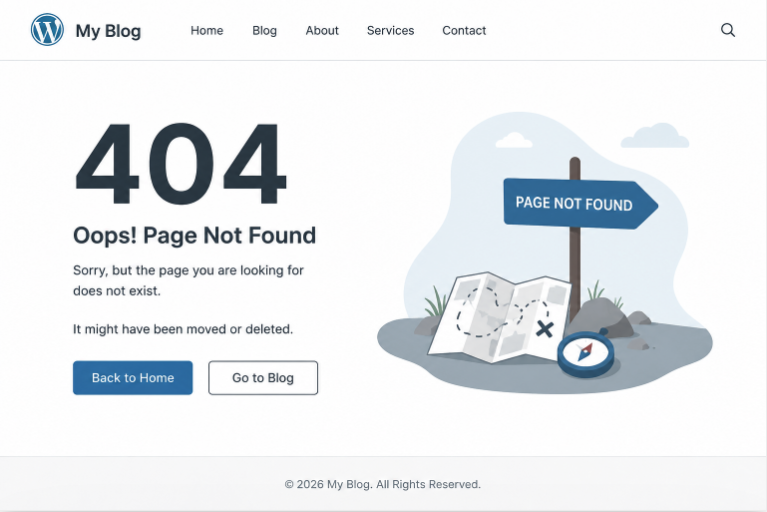
404是最常见的问题之一。
通常表示:
页面不存在。
但很多情况下,
文章实际上还在。
解决方法
进入:
设置 → 固定链接
然后直接点击:
保存更改
无需修改任何内容。
WordPress会自动重新生成:
.htaccess规则。
很多404问题都能立即恢复。
Error Establishing a Database Connection 如何解决?
这是WordPress最经典的报错之一。
错误信息通常如下:
Error Establishing a Database Connection
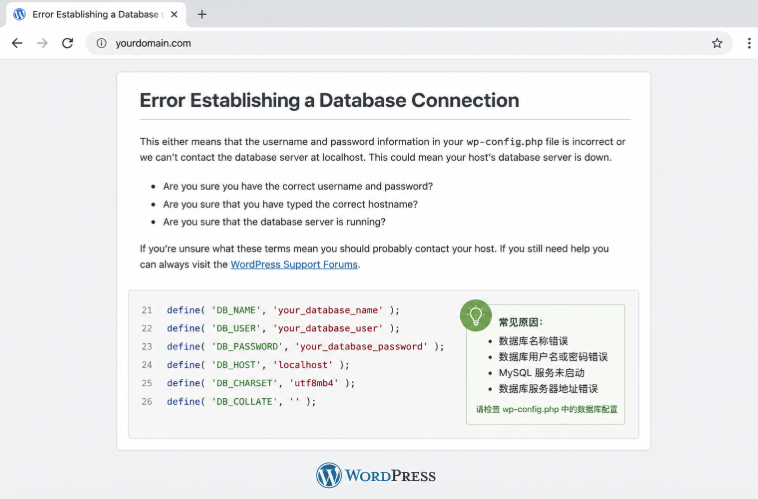
常见原因:
数据库密码错误
检查:
wp-config.php
中的:
DB_NAME
DB_USER
DB_PASSWORD
配置是否正确。
MySQL服务未启动
Linux服务器可以执行:systemctl status mysql
查看数据库状态。
数据库损坏
部分主机支持:define(‘WP_ALLOW_REPAIR’, true);
开启数据库修复功能。
SSL证书异常怎么办?
如果网站出现:
- HTTPS打不开
- 浏览器提示不安全
- SSL证书错误
一般是SSL配置异常导致。
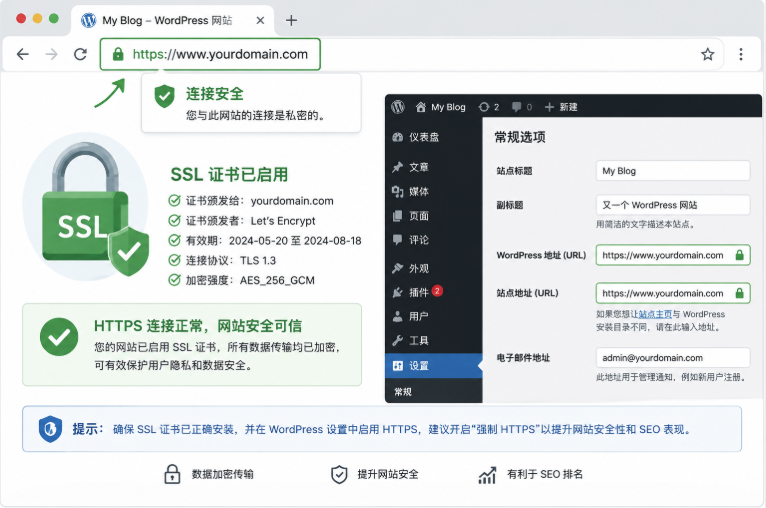
建议检查:
- SSL证书是否过期
- 域名是否匹配
- HTTPS重定向是否正常
关于SSL配置,
可以参考:
Google明确表示:
HTTPS属于排名信号之一。
WordPress后台白屏怎么办?
后台白屏通常被称为:
White Screen of Death(WSOD)。
最常见原因:
插件冲突
通过FTP进入:wp-content/plugins
重命名插件目录。
例如:plugins_old
然后重新访问网站。
PHP版本不兼容
建议:
PHP 8.1 或 PHP 8.2
内存不足
可以提高:define(‘WP_MEMORY_LIMIT’, ‘256M’);
解决部分白屏问题。
如何降低WordPress故障风险?
以下是我比较推荐的新手做法。
定期备份
推荐插件:
- UpdraftPlus
- All-in-One WP Migration
安装缓存插件
推荐:
- LiteSpeed Cache
- WP Super Cache
缓存插件能够:
- 提高网站速度
- 降低服务器压力
控制插件数量
很多新手安装几十个插件。
实际上:
插件越多,
冲突风险越高。
建议只保留必要插件。
定期更新
包括:
- WordPress核心程序
- 插件
- 主题
及时更新能够修复大量安全问题。
常见问题(FAQ)
WordPress网站打不开一定是服务器问题吗?
不一定。
插件冲突、主题错误、SSL异常、数据库故障都可能导致网站无法访问。
WordPress出现404会影响SEO吗?
会。
大量404页面可能影响用户体验和搜索引擎抓取效率。
WordPress白屏后数据会丢失吗?
通常不会。
大多数情况下只是程序运行异常。
数据库内容依然存在。
总结
WordPress常见问题看起来复杂,
但绝大多数故障都集中在:
- 域名解析
- 服务器配置
- 数据库连接
- SSL证书
- 插件冲突
- 固定链接设置
对于SEO新手来说,
遇到问题并不可怕。
每解决一次问题,
你都会对网站运行原理理解得更深入。
长期来看,
解决问题的能力,
本身就是网站运营能力的一部分。
推荐阅读