WordPress最大的优势之一,就是可以随时更换网站主题。
无论你想调整网站外观、优化页面布局,还是提升网站速度,都可以通过更换主题实现,而不需要重新开发整个网站。
不过,很多新手在更换主题前都会担心:
- 更换主题会不会影响SEO?
- 网站内容会不会丢失?
- Elementor页面会不会失效?
- 菜单和小工具会不会消失?
这篇文章将详细介绍WordPress更换主题的方法,以及需要注意的SEO问题。
文章目录
WordPress可以随时更换主题吗?
WordPress最大的优势之一,就是可以随时更换网站主题。
WordPress官方主题目录目前拥有数千款免费主题,
用户可以根据自己的需求自由安装和切换主题。
WordPress将内容和主题分开管理。
因此:
更换主题通常不会删除:
- 文章内容
- 页面内容
- 分类目录
- 标签数据
但是:
不同主题的页面结构可能不同。
例如:
从Astra切换到GeneratePress后,首页布局可能发生变化。
如果使用了Elementor等页面编辑器,还需要检查页面是否显示正常。
WordPress如何更换主题?
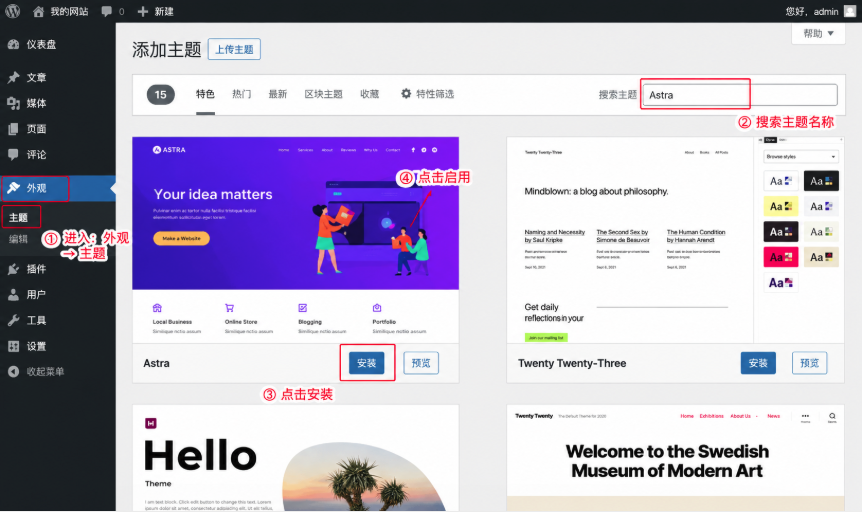
登录WordPress后台。
进入:
外观 → 主题
点击:
添加主题
然后:
- 搜索主题名称
- 点击安装
- 点击启用
即可完成主题切换。
切换完成后建议立即检查:
- 首页
- 导航菜单
- 文章页面
- 联系我们页面
- 手机端显示效果
确保所有页面正常显示。
更换主题前必须注意什么?
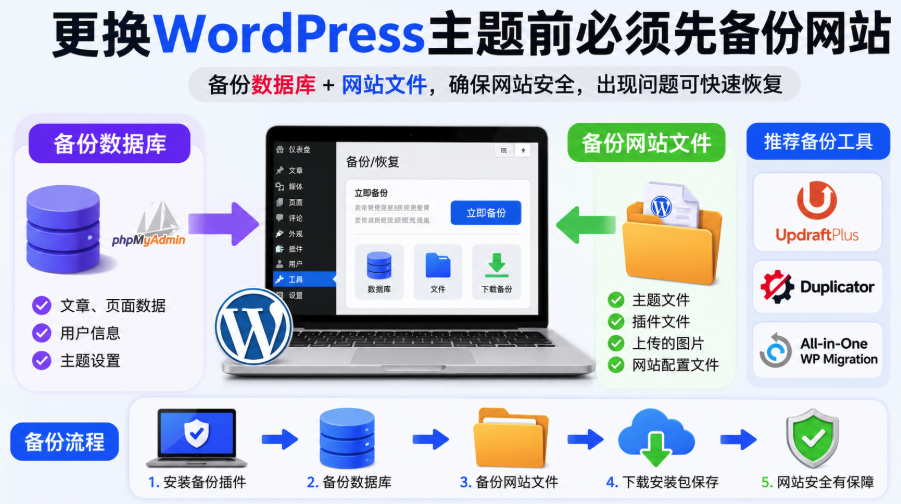
1、提前备份网站
这是最重要的一步。
虽然更换主题通常不会影响数据,但部分主题可能导致:
- 页面布局错乱
- 小工具消失
- 自定义代码失效
建议备份:
- 数据库
- WordPress文件
- 上传图片
这样出现问题时可以快速恢复。
2、不要直接在正式网站测试
如果网站已经有流量。
建议先在测试环境安装新主题。
确认没有问题后再正式切换。
这样可以避免用户访问异常。
3、检查菜单设置
很多新手更换主题后发现导航栏消失。
原因通常是:
新主题需要重新指定菜单位置。
进入:
外观 → 菜单
重新设置主菜单即可。
4、检查手机端显示效果
目前大部分网站流量来自移动设备。
因此更换主题后一定要测试:
- 手机显示效果
- 图片尺寸
- 页面加载速度
- 按钮点击体验
确保移动端正常访问。
WordPress更换主题会影响SEO吗?
一般情况下不会直接影响排名。
但是主题会影响以下SEO因素:
网站速度
轻量主题通常加载更快。
页面速度越快:
用户体验越好。
Google也更容易抓取页面。
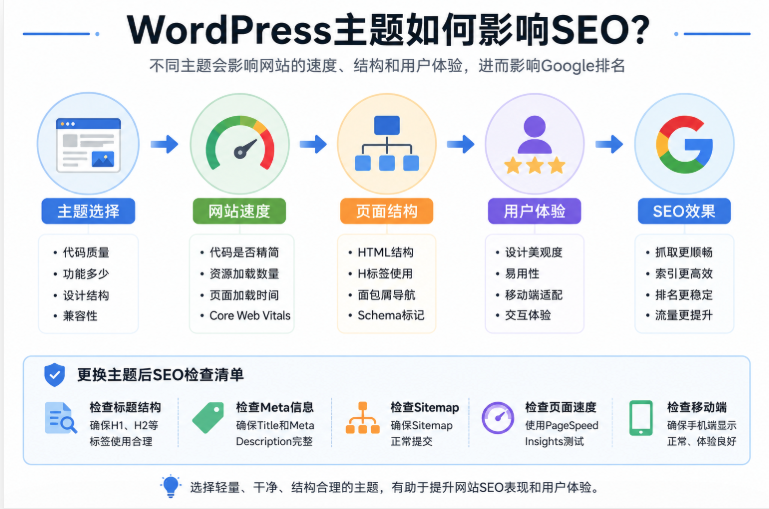
页面结构
不同主题生成的HTML结构不同。
例如:
- H1标签
- H2标签
- 面包屑导航
- Schema结构化数据
都会影响SEO表现。
用户体验
如果主题导致:
- 页面混乱
- 广告过多
- 手机端异常
那么可能影响排名和转化率。
因此切换主题后建议检查:
- 标题结构
- Meta Description
- Sitemap
- 页面速度
SEO网站推荐什么主题?
目前比较受欢迎的SEO主题包括:
GeneratePress
特点:
- 极致轻量
- 加载速度快
- SEO友好
GeneratePress长期被很多SEO从业者推荐,
因为其代码精简且性能优秀。
适合:
博客网站
SEO站点
Astra
特点:
- 模板丰富
- 上手简单
- 与Elementor兼容性好
Astra拥有大量现成网站模板,
非常适合新手快速搭建网站。
适合:
企业站
独立站
Kadence
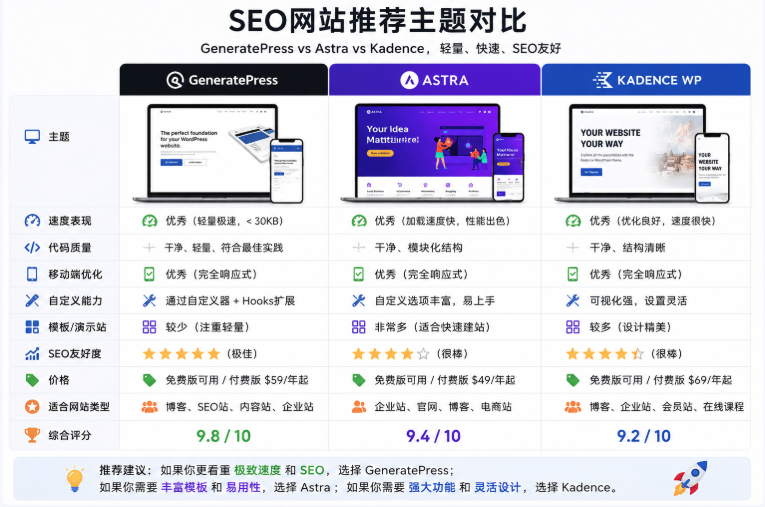
特点:
- 功能丰富
- 自定义能力强
- 页面设计灵活
适合:
内容型网站
常见问题(FAQ)
更换主题会删除文章吗?
不会。
文章和页面数据保存在数据库中,与主题无关。
更换主题后排名会下降吗?
通常不会。
但如果新主题速度变慢或结构变化较大,短期内可能产生波动。
免费主题和付费主题哪个好?
对于新手来说:
GeneratePress免费版或Astra免费版已经足够使用。
多久换一次主题比较好?
如果当前主题运行稳定。
不建议频繁更换。
频繁切换主题可能影响网站结构和用户体验。
总结
WordPress更换主题并不复杂。
但在切换之前一定要:
- 提前备份网站
- 测试新主题
- 检查菜单和页面
- 验证手机端显示效果
- 检查SEO结构
对于大多数SEO网站来说:
简单、快速、稳定的主题,往往比复杂炫酷的主题更容易获得长期排名。
推荐阅读